

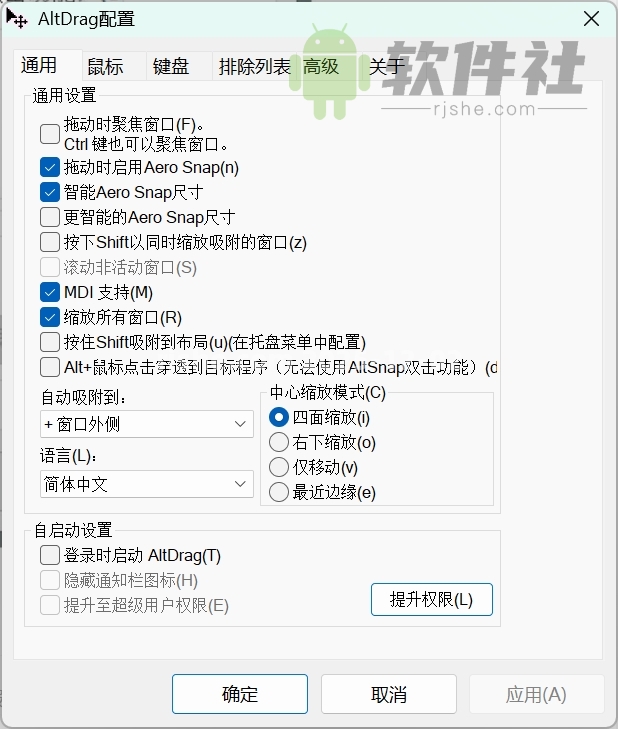
AltSnap 是一款专为 Windows 系统设计的免费开源窗口管理工具。它通过按住 Alt 键并配合鼠标操作,让用户可以在任意位置拖动窗口、调整大小、改变透明度等,从而提升多任务操作的效率。下面从功能、设置与自定义、适用场景以及使用建议四个方面进行详细说明。
一、核心功能
窗口移动
按住 Alt 键后,用鼠标左键点击窗口任意位置并拖动,即可把窗口从一个位置移动到另一个位置,而不必局限于标题栏。窗口大小调整
按住 Alt 键后,用鼠标右键拖动窗口边缘,可快速放大或缩小窗口,操作比系统自带的拖拽更灵活。透明度调节
按住 Alt 键并滚动鼠标滚轮,窗口透明度会随滚动而增减,适合需要同时查看多个窗口内容的场景。窗口置顶与最大化
通过 Alt+中键单击可以把窗口置顶,双击左键可以实现最大化或恢复原始大小,省去点击标题栏的步骤。窗口吸附
当窗口靠近屏幕边缘或其他窗口时,会自动吸附到最近的边界,使桌面布局更整齐。多显示器支持
在多屏环境下,窗口可以跨屏拖动,拖动到另一屏后会自动适配该屏的分辨率,操作流畅。自定义快捷键
软件提供快捷键设置页面,用户可以自行指定 Alt 键的组合键或改用其他键位,以避免与已有快捷键冲突。黑名单功能
对于不希望被 AltSnap 影响的程序(如游戏或特殊软件),可以加入排除列表,软件在这些程序上不生效。
二、设置与自定义
快捷键修改
在设置页面的“键位”选项卡中,选择需要修改的功能,点击对应按钮后按下新的键组合即可。行为细节
可以开启或关闭“透明拖动”“窗口吸附”“自动对齐”等功能,满足不同使用习惯。排除列表
在“排除列表”中添加程序的可执行文件路径,AltSnap 在这些程序上不响应快捷键,避免误操作。保存与恢复
所有设置会自动保存在用户目录下的配置文件,重启电脑后仍然有效。若需要恢复默认,只需在设置页面点击“恢复默认”。
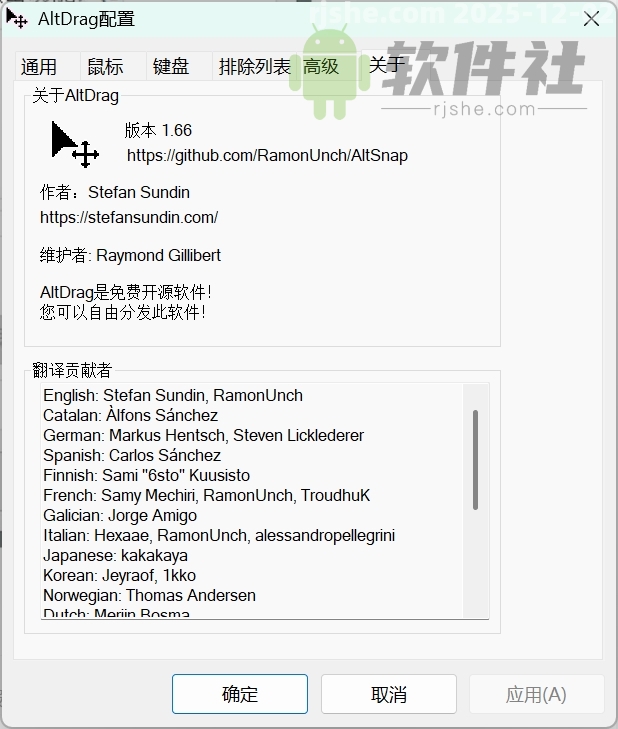
三、适用场景
多任务办公
同时打开文档、邮件、浏览器等窗口时,使用 AltSnap 可以快速把窗口移动到合适位置,保持桌面整洁。多显示器工作站
在双屏或三屏环境下,拖动窗口跨屏时无需手动最大化,软件会自动适配新屏幕。需要透明窗口的场景
如查看图片时需要同时看到底层的代码编辑器,透明度调节功能非常实用。游戏或特殊软件
将游戏加入黑名单后,AltSnap 不会干扰游戏的键位,保证游戏体验。
四、使用建议
键位冲突:如果发现 Alt 键与系统或其他软件的快捷键冲突,可在设置中改为其他键位(如 Ctrl)。
性能影响:AltSnap 运行时占用的内存和 CPU 极低,基本不影响其他软件的性能。
安全性:软件为开源项目,代码公开,可自行审查,且不包含广告或捆绑插件。
五、总结
AltSnap 通过简单的键鼠组合,为 Windows 用户提供了类似 Linux 的窗口管理体验。它的移动、大小、透明度、吸附等功能覆盖了日常多任务操作的大部分需求。软件体积小、运行轻、设置灵活,适合办公、学习以及多显示器使用场景。只要按照上述设置步骤进行适当的键位和排除配置,便能显著提升窗口操作的效率,让电脑使用更加顺手。
下载地址
https://pan.quark.cn/s/53631d905195
