

📦 U盘启动制作Ventoy v1.1.10
📂 资源分类:系统相关
📅 更新日期:2026-01-01
💾 存储平台:夸克网盘
标题:Ventoy v1.1.10|U盘启动盘制作工具官方下载与使用教程
软件介绍
Ventoy 是一款国产开源的“多合一”U盘启动盘制作工具,被誉为“新一代多系统启动U盘解决方案”。它同时支持 Legacy BIOS 与 UEFI 启动模式,理论上可兼容任何 ISO/WIM/IMG/EFI 镜像文件,无需反复格式化 U 盘即可实现多系统启动盘制作。只需一键写入 Ventoy 到 U 盘,随后将所需 ISO 系统镜像直接拷贝至 U 盘任意目录即可启动,真正做到“拷贝即启动”,大幅提升装机、维护与救援效率。
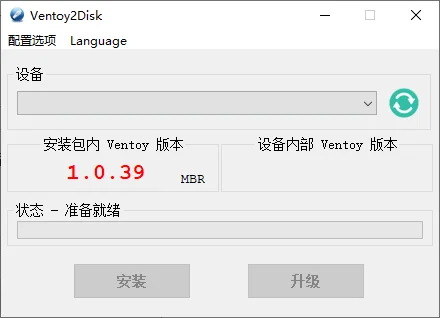
软件截图
ventoy.net/cn/doc_news.html
核心亮点
1. 完全免费开源,绿色无广告,支持 Windows/Linux 双平台安装。
2. 拷贝速度即启动速度,ISO 无需解压,保留原始启动菜单风格。
3. 支持 Secure Boot(1.0.07+)、持久化存储(1.0.11+)、>4 GB 单文件 ISO、MBR/GPT 分区表。
4. 自动安装部署(1.0.09+)、插件扩展、写保护、版本无损升级,数据不丢失。
5. 已实测 300+ 主流操作系统 ISO,包括 Windows 11/10/7、Ubuntu、CentOS、Debian、Kali、PE 工具等。
使用教程
1. 下载 Ventoy v1.1.10 安装包并解压,插入 U 盘(建议≥8 GB,USB3.0 速度更快)。
2. 运行 Ventoy2Disk.exe → 选择目标 U 盘 → 点击“安装”,十秒左右完成启动区写入。
3. 将任意 ISO/WIM 镜像复制到 U 盘根目录或子目录,注意全路径(含文件名)勿含中文与空格。
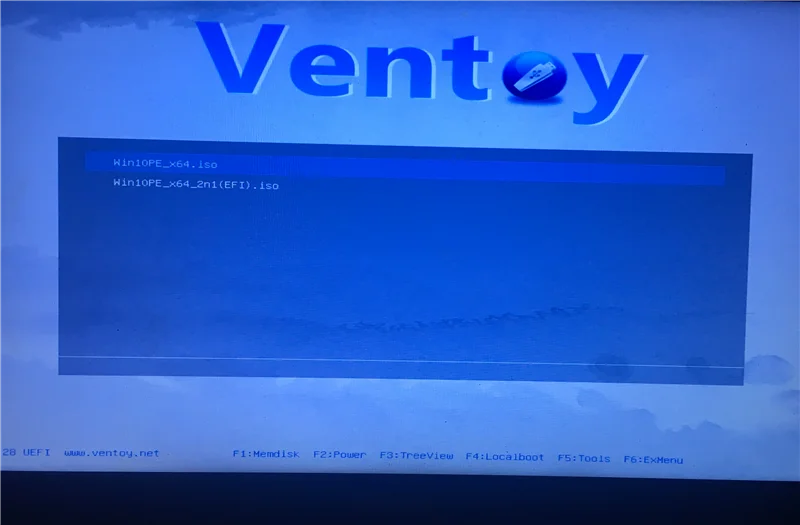
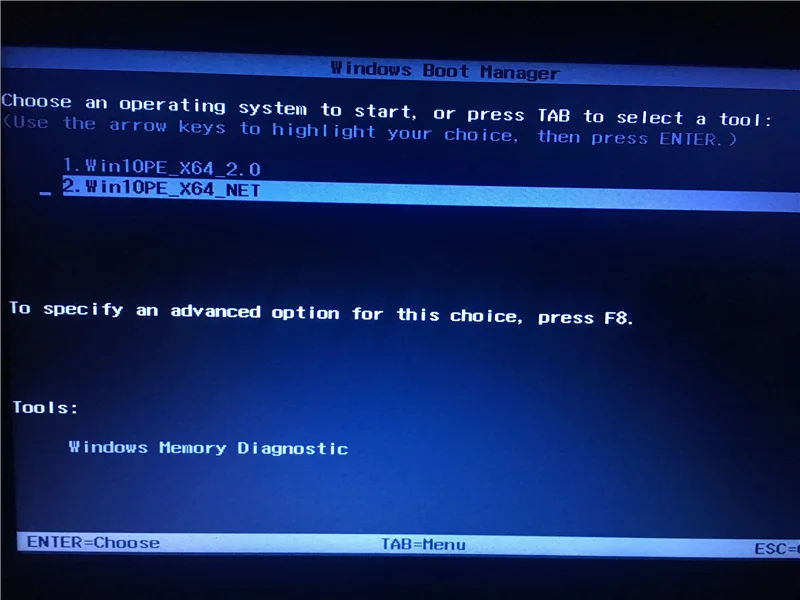
4. 重启电脑,按快捷启动键(F12/ESC 等)选 U 盘启动,即可在 Ventoy 菜单中选择系统镜像进入安装或 Live 模式。
5. 如需持久化、自动安装脚本或主题定制,可在 U 盘根目录放置 ventoy/ventoy.json 配置文件或插件。
常见问题
• Win 下安装失败:先用磁盘管理或分区工具删除 U 盘所有分区,将启动模式改为 HDD 后再试。
• 老机器兼容性:部分早期 BIOS 可能需关闭 Secure Boot 或切换为 Legacy 模式。
• 升级 Ventoy:直接运行新版 Ventoy2Disk 选择“升级”,U 盘原有 ISO 数据无损保留。
SEO 关键词
U盘启动盘制作工具、Ventoy 下载、Ventoy v1.1.10、多系统启动U盘、UEFI启动盘制作、Legacy BIOS启动、ISO镜像启动、Windows安装U盘、Linux启动盘、开源启动盘工具
📥 下载地址
🔗 资源链接:https://pan.quark.cn/s/90a2ff54b395
💡 温馨提示:
- 资源需要转存到自己网盘后方可下载
- 推荐使用夸克APP
