

📦 打印机共享打印系统
📂 资源分类:办公学习
📅 更新日期:2026-01-02
💾 存储平台:夸克网盘
打印机共享打印系统 | 网络打印服务软件下载与配置教程
软件介绍
网络打印服务系统是一款基于 PyQt5 + Flask 开发的开源打印机共享软件,支持多用户通过局域网或公网远程上传、预览并打印 Word、PDF、图片等文件。无需额外购买打印服务器,不限打印机品牌型号,只需将打印机连接至主机并安装好驱动,即可把普通打印机升级为“网络共享打印机”。关键词:打印机共享、网络打印服务、远程打印、PyQt5 Flask 打印系统、小型办公打印解决方案。
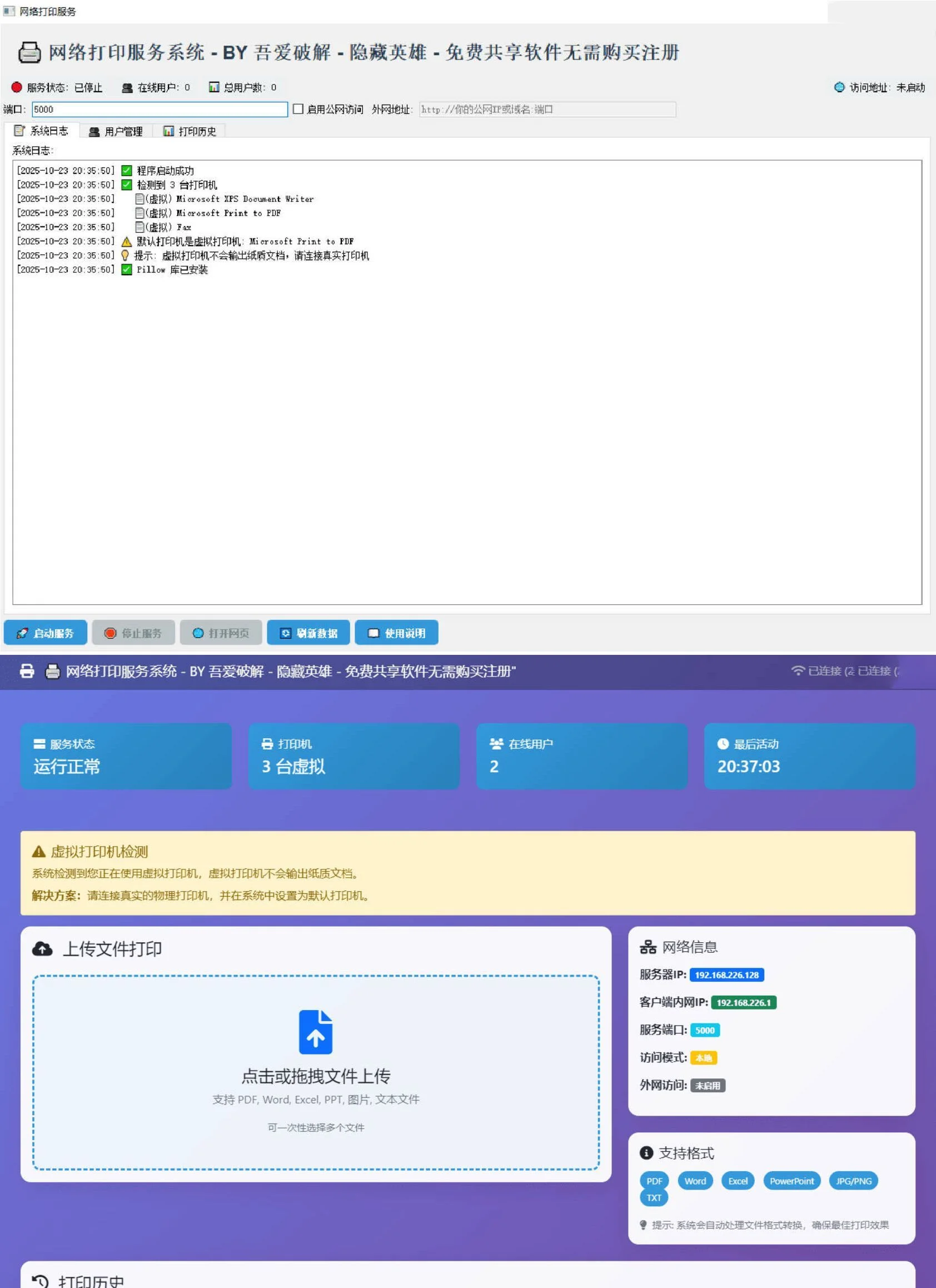
软件截图
(此处保留原有截图位置,alt 文本统一为“打印机共享打印系统界面截图”)
使用教程
方法一:绿色 EXE 一键启动(推荐)
1. 下载官方打包的“网络打印服务.exe”绿色版;
2. 双击运行,程序自动检测 Python 环境并补齐缺失依赖;
3. 首次启动完成后,托盘图标常驻后台,服务默认监听 5000 端口。
方法二:源码手动部署(高级用户)
1. 确保已安装 Python 3.8+
python –version
2. 克隆或解压源码后,安装依赖
pip install -r requirements.txt
3. 运行启动脚本
python main.py
启动服务
1. 在 GUI 界面设置监听端口(默认 5000,可自定义);
2. 点击“🚀 启动服务”按钮,系统自动打开默认浏览器并跳转至打印页面;
3. 若出现防火墙提示,请允许“网络打印服务”通过专用/公用网络。
网页打印步骤
1. 在同网段浏览器地址栏输入 http://服务器IP:端口(例:http://192.168.1.100:5000);
2. 拖拽或点击“选择文件”上传需打印的文档、图片;
3. 下拉选择已连接的“目标打印机”,按需设置份数、单双面、页码范围;
4. 点击“打印”按钮,任务即时推送至打印机队列,支持实时查看打印进度。
内网访问
程序自动读取本机局域网 IP,并生成二维码;手机、平板、笔记本扫码即可进入打印页面,实现手机无线打印、平板远程打印。
公网访问
1. 在设置面板勾选“启用公网访问”;
2. 进入路由器配置端口转发(外部端口任意,内部端口与监听端口一致);
3. 使用 DDNS 或公网 IP 访问,格式:http://公网IP或域名:端口;
4. 建议启用“访问密码”与 HTTPS 反向代理,保障远程打印安全。
常见问题(FAQ)
Q1:无法检测到打印机?
A:确认打印机已开机、连接 USB 或局域网,且驱动正确安装;可在系统“设备和打印机”中查看状态。
Q2:网页无法打开?
A:检查 Windows 防火墙或杀毒软件是否放行 TCP 监听端口;若使用公网,确认路由器端口转发已生效。
Q3:打印任务失败?
A:查看程序目录下 logs/system.log,重点排查“PrinterError”与“IPP”相关日志;重新启动打印服务后重试。
Q4:高并发卡纸或乱码?
A:建议启用“逐份打印”模式,并在打印机属性中关闭高级打印功能(如图像增强)。
如遇其他问题,请:
1. 先查阅系统日志获取错误代码;
2. 确认打印机状态正常、纸张充足;
3. 核查网络配置(IP、端口、防火墙)是否正确。
关键词再次提示:打印机共享软件、网络打印服务系统、远程打印解决方案、PyQt5 Flask 打印服务器、办公室无线打印。
📥 下载地址
🔗 资源链接:https://pan.quark.cn/s/623655f812ae
💡 温馨提示:
- 资源需要转存到自己网盘后方可下载
- 推荐使用夸克APP
