

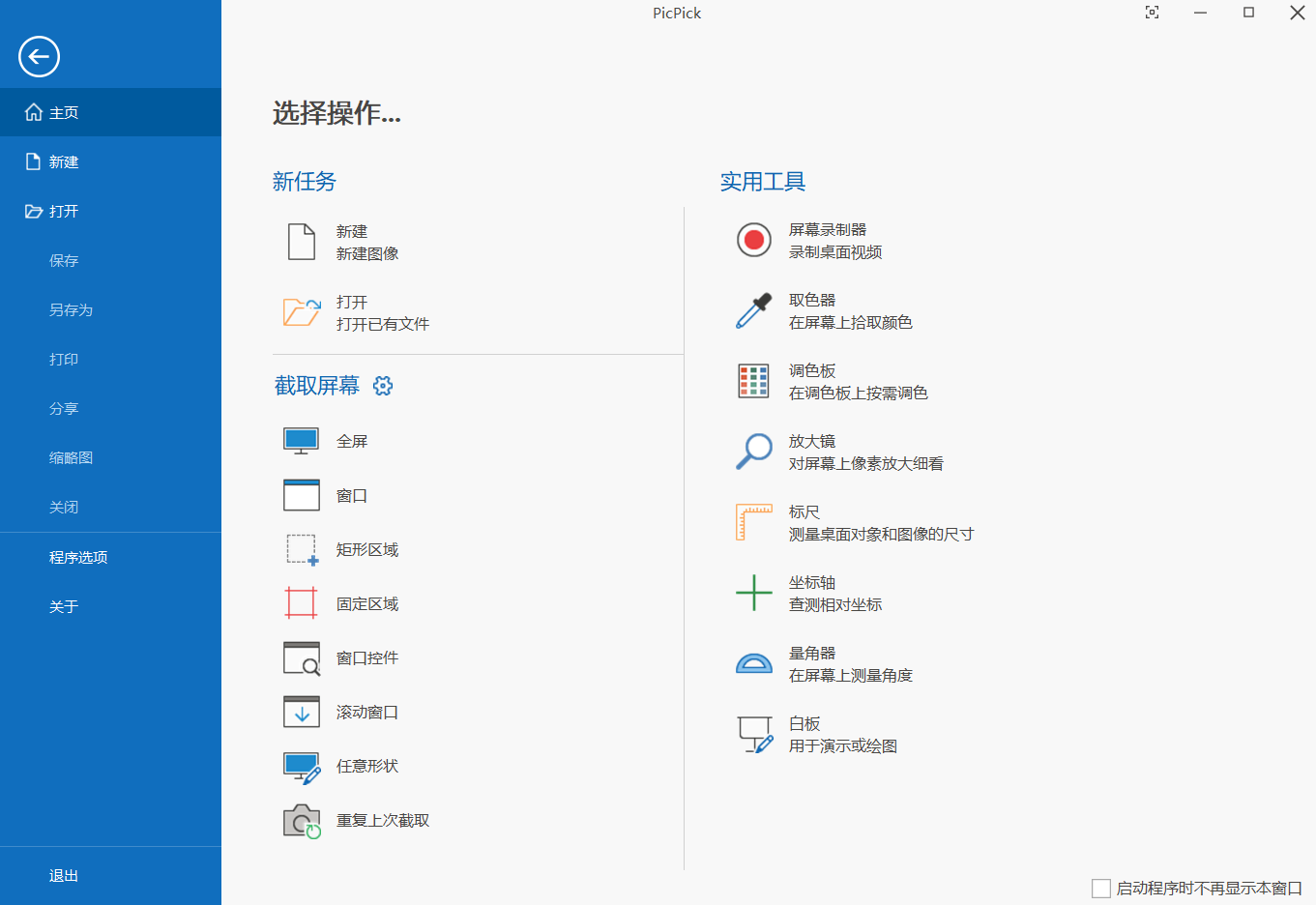
PicPick 是一款用于电脑屏幕截图和图像编辑的免费工具。它的界面简洁,操作方式类似 Windows 画图软件,使用起来很直观。用户可以直接在系统托盘打开需要的功能,几乎不需要额外的学习成本。
主要功能
1. 多种截图方式
-
全屏截图
-
活动窗口截图
-
指定矩形区域截图
-
固定大小区域截图
-
任意形状截图
-
滚动窗口截图(可捕获超出屏幕的长页面)
这些方式可以通过快捷键快速触发,支持双显示器环境。
2. 颜色与测量工具
-
取色器可以直接在屏幕上取任意颜色的十六进制或 RGB 值
-
调色板帮助用户管理常用颜色
-
放大镜可以放大细节,便于查看小文字或像素
-
像素标尺、直角坐标、极坐标等测量工具可以快速测量长度和角度。
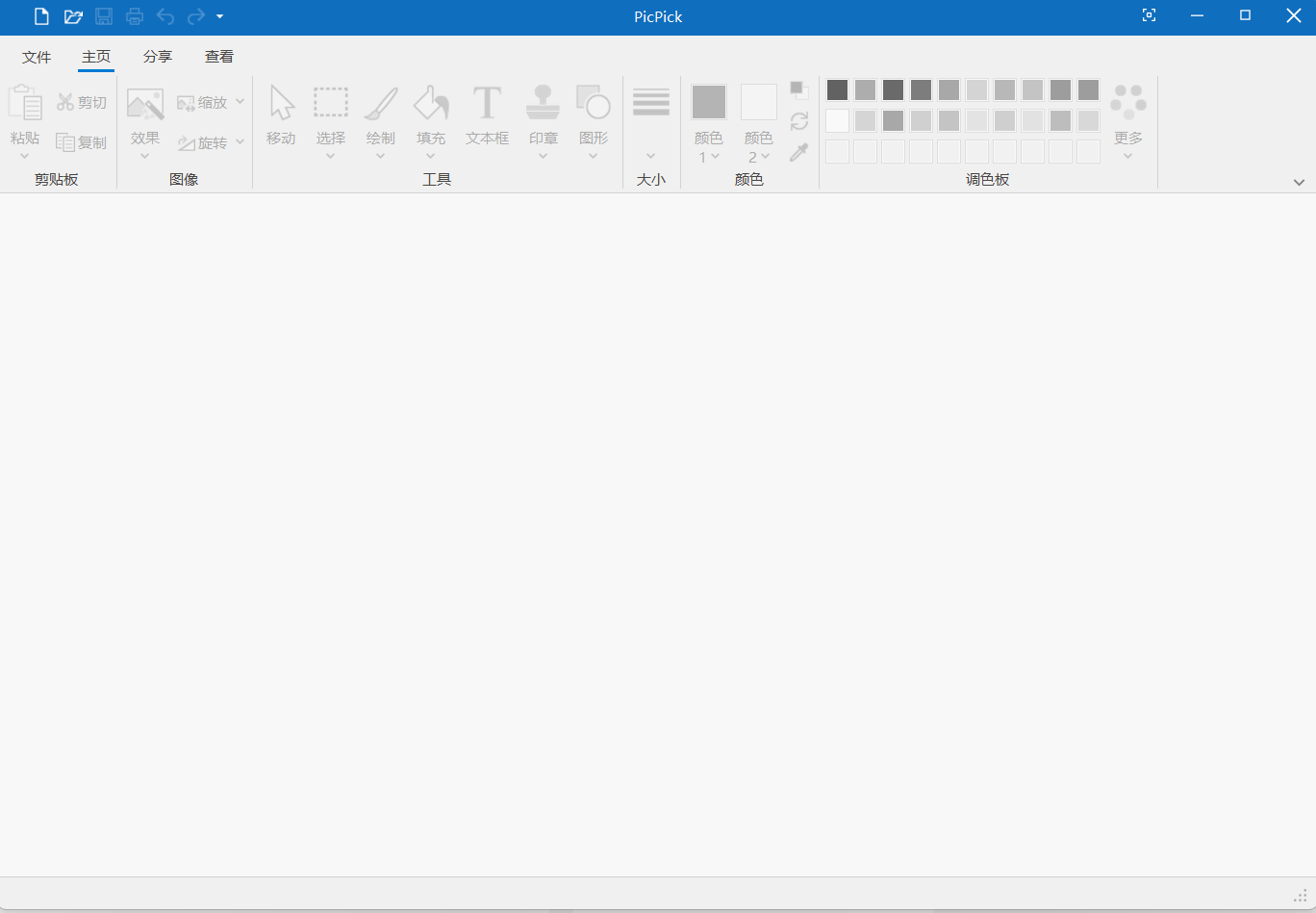
3. 基本图像编辑
-
添加文字、箭头、矩形、圆形等标注
-
马赛克、模糊、锐化、亮度/对比度调节等特效
-
支持撤销、重做,操作过程可以实时预览。
4. 白板与绘图
PicPick 还提供白板功能,用户可以在空白画布上自由绘制草图,适合做快速标记或思维导图。
5. 保存与分享
截图完成后可以直接保存为 PNG、JPG、GIF 等常见格式,也可以复制到剪贴板。软件内置分享按钮,支持发送到社交平台或直接插入到 Word、PPT 等文档中。
使用步骤(简化版)
-
启动 PicPick,点击系统托盘图标。
-
选择需要的截图方式,例如“全屏”或“滚动窗口”。
-
截图后,编辑窗口会自动打开,使用左侧工具栏添加文字或标注。
-
完成后点击保存或使用快捷键直接复制。
整个过程不需要额外的插件,所有功能都在同一个程序里完成。
适用场景
-
编写软件使用说明书时,需要截取界面并标注操作步骤。
-
进行网页内容保存,滚动截图可以一次性捕获整页。
-
设计师在做 UI 评审时,快速标记问题区域。
-
开发人员在提交 bug 报告时,使用取色器记录颜色值。
-
教师在制作教学 PPT 时,利用白板绘图快速演示概念。
这些场景都可以通过 PicPick 的截图、标注和编辑功能一次性完成,省去切换多个软件的麻烦。
优势总结
-
功能多而不复杂,基本操作只需几次点击。
-
免费且绿色便携,下载后直接运行即可。
-
支持快捷键和多显示器,提升工作效率。
-
内置多种编辑工具,满足日常标注和简单图像处理需求。
综上所述,PicPick 是一款集截图、颜色、测量、编辑和白板于一体的实用软件,适合个人用户和团队在日常工作中使用。
下载地址
https://pan.quark.cn/s/176e5ee976a6
